Wie antworten Sie Ihrer Chefin oder Ihrem Chef in Teams oder Slack?
Beantworten Sie die Frage in den ersten Worten und nennen Sie dann die eine Angabe, die Ihre Chefin oder Ihr Chef braucht, etwa eine Uhrzeit oder worauf Sie noch warten. In ReplyContext auf dem iPhone tippen Sie das grob ein und erhalten eine kurze Antwort, die Sie in den Chat einfügen.
Ihre Chefin fragt in Teams, ob die Budget-Präsentation für morgen 9 Uhr fertig ist. Sie sitzen im Taxi. Fertig ist sie nicht: Zwei Folien fehlen, und Sie schicken sie heute Abend. Die Antwort kennen Sie. Kleingeschrieben und mit Tippfehlern möchten Sie sie Ihrer Chefin aber nicht senden.
Für iPhone ab iOS 18.4
Die Frage Ihrer Chefin und Ihre Antwort
Sie teilen einen Screenshot des Chats, tippen die Antwort in ein paar Worten und tippen auf „Draft Reply“.
Chat bei der Arbeit
Ihre Chefin fragt, ob die Präsentation fertig ist
Microsoft Teams · Slack
Budget 2027
4 Mitglieder
Nachricht:NLNora Lind10:12
Ist die Budget-Präsentation für morgen 9 Uhr fertig?
 ReplyContextSie tippen
noch nicht, 2 folien fehlen. schicke sie heute abned bis 20 uhr
Antwort:ICHIch10:20
Noch nicht, 2 Folien fehlen. Schicke sie heute Abend bis 20 Uhr.
Antworten
Aus „abned“ wird „Abend“. Die einzige Frist in der Antwort ist die, die Sie getippt haben.
Die Antwort steht in den ersten zwei Worten
Ihre Chefin liest zuerst „Noch nicht“, so wie Sie es getippt haben. Der Grund und die Uhrzeit folgen.
Keine Frist, die Sie nicht genannt haben
Sie haben „heute Abend bis 20 Uhr“ getippt, und das ist die einzige Zusage in der Antwort. ReplyContext ist darauf ausgelegt, keine Frist, keine Entschuldigung und keinen Grund hinzuzufügen, den Sie nicht genannt haben.
So kurz wie eine Chat-Nachricht
Die Antwort bleibt so kurz wie Ihre Worte, und das passt in einen Chat bei der Arbeit. Für eine E-Mail an das ganze Team tippen Sie auf „Add instructions“, geben Sie „ganze Sätze“ ein und tippen Sie auf „Refine“.
So beantworten Sie die Nachricht mit ReplyContext
- 1
Screenshot des Chats machen
Machen Sie in Teams oder Slack einen Screenshot der Nachricht, tippen Sie auf „Teilen“ und wählen Sie ReplyContext. Oder kopieren Sie die Nachricht und fügen Sie sie unter „Replying to“ ein.
- 2
Die Antwort tippen oder sprechen
Ein paar Worte genügen: „noch nicht, 2 folien fehlen, schicke sie heute abend bis 20 uhr“. Haben Sie keine Hand frei, tippen Sie in der App auf „Dictate“ und sprechen Sie sie.
- 3
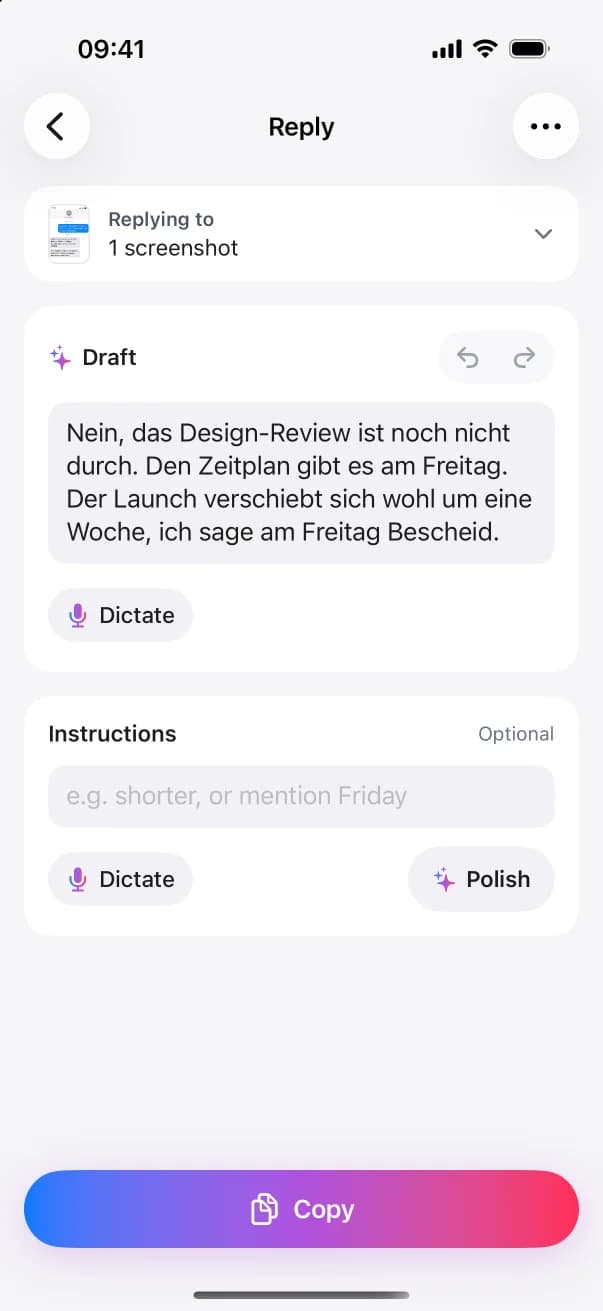
Auf „Draft Reply“ tippen
Lesen Sie die eine Antwort, die Sie erhalten. Prüfen Sie Uhrzeit und Zahlen und ändern Sie jedes Wort, das Sie ändern möchten.
- 4
In den Chat einfügen
Tippen Sie auf „Copy“, wechseln Sie zurück zu Teams oder Slack, fügen Sie die Antwort ein und senden Sie sie. Im Chat steht eine ganz normale Nachricht von Ihnen.
Fragen und Antworten
Klinge ich damit zu förmlich für einen Chat?
Nein. Die Antwort behält Ihren Ton und Ihre Länge. „Noch nicht“ bleibt „Noch nicht“. Förmlicher wird sie nur, wenn Sie eine Anweisung wie „förmlicher“ eingeben und auf „Refine“ tippen.
Kann die App eine schlechte Nachricht freundlicher formulieren?
Nur, wenn Sie es verlangen. Ohne Anweisung sagt die Antwort, was Sie getippt haben. Tippen Sie auf „Add instructions“, geben Sie „freundlicher“ ein und tippen Sie auf „Refine“, dann ändert die App den Ton derselben Antwort.
Was, wenn ich die Antwort noch nicht weiß?
Tippen Sie, was Sie wissen, etwa „kläre das mit der Buchhaltung, Antwort bis 12 Uhr“. Fehlt in Ihren Worten eine Angabe, die die Antwort braucht, kann die App eine kurze Rückfrage stellen, statt zu raten.
Wird der Chat meiner Firma mit ReplyContext verbunden?
Nein. ReplyContext ist mit Teams und Slack nicht verbunden und kann Ihre Chats nicht lesen. Die App erhält nur die Nachricht, die Sie teilen oder einfügen, und sendet nie etwas.
Weitere Situationen