Wie erhalten Sie eine Antwort aus dem Screenshot einer Nachricht?
Teilen Sie den Screenshot auf dem iPhone mit ReplyContext, tippen Sie grob, was Sie antworten möchten, und tippen Sie auf „Draft Reply“. Sie erhalten eine Antwort aus Ihren Worten und fügen sie selbst in den Chat ein.
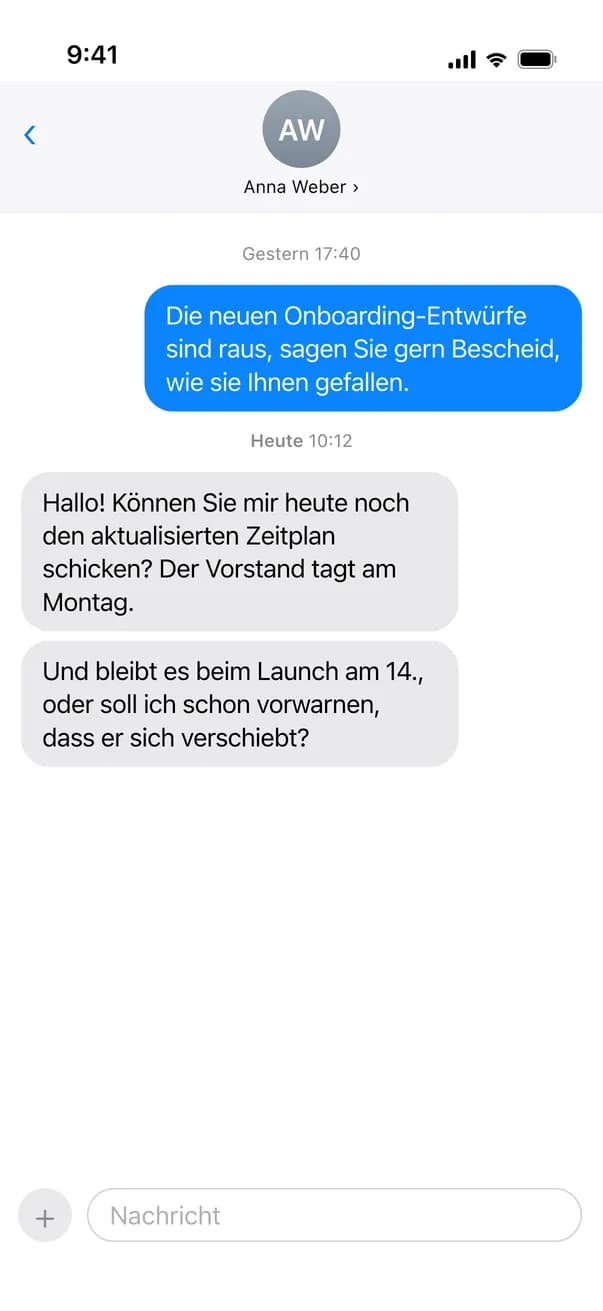
Nicht jede App lässt Sie eine einzelne Nachricht teilen oder kopieren, und ein Gruppenchat besteht oft aus mehreren Nachrichten, die Sie einzeln kopieren müssten. Auf einem Screenshot ist alles drauf. Hier bietet ein Verkäufer zwei Termine an, um ein Fahrrad anzusehen, und Sie wissen, welchen Sie möchten.
Für iPhone ab iOS 18.4
Vom Screenshot zur Antwort, die Sie senden können
Sie teilen den Screenshot, tippen den Termin, den Sie möchten, und tippen auf „Draft Reply“.
Screenshot
Ein Verkäufer bietet zwei Termine an
LinkedIn · Messenger
LOLuis Ortega
Rennrad, Größe M
Nachricht:LODas Rad ist noch da. Du könntest es dir am Samstag um 10 oder am Sonntag um 16 Uhr ansehen. Was passt besser?
11:24
 ReplyContextSie tippen
so um 16 uhr bitte. kannst du mir die adresse schicken
Antwort:Sonntag um 16 Uhr bitte. Kannst du mir die Adresse schicken?
11:31
Nachricht schreiben …
Die Antwort beantwortet die Frage aus dem Screenshot mit dem Tag, den Sie getippt haben. „so“ ist ausgeschrieben.
Die App liest den Screenshot, die Antwort geben Sie
ReplyContext liest die Nachricht auf dem Bild, damit die Antwort zur Frage passt. Was in der Antwort steht, kommt aus Ihren Worten: Sonntag um 16 Uhr und die Adresse.
Bis zu drei Screenshots
Eine lange Unterhaltung passt nicht auf einen Bildschirm. In der App können Sie unter „Replying to“ bis zu drei Screenshots aus Fotos hinzufügen.
Eine Antwort, die Sie bearbeiten können
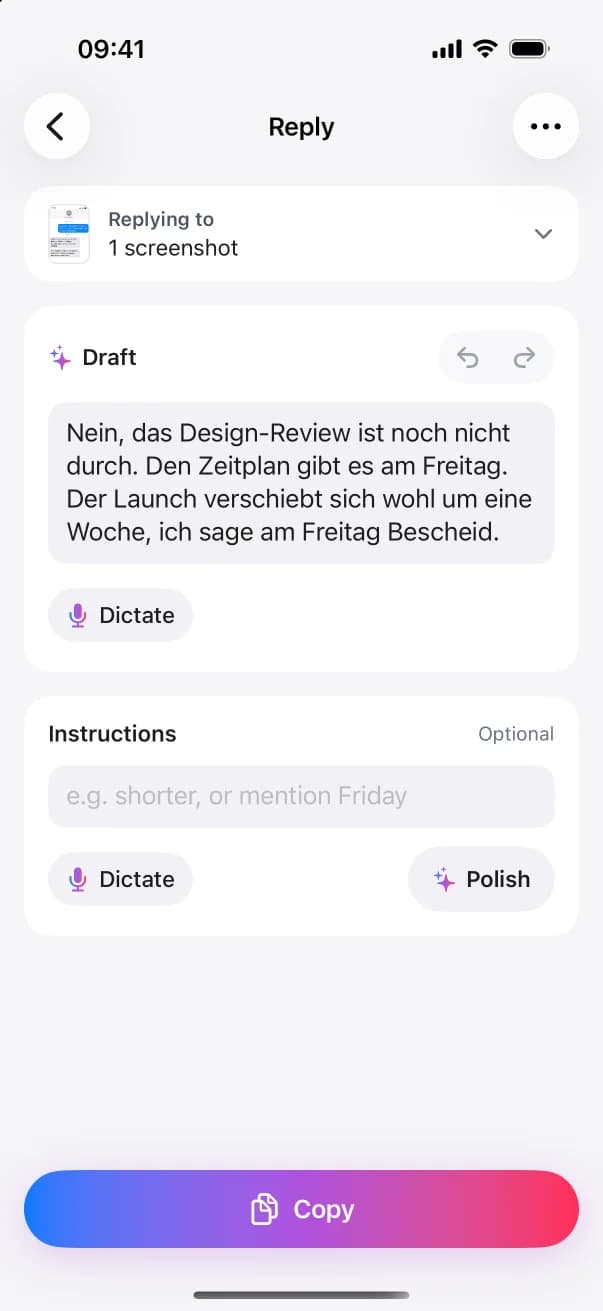
Sie erhalten eine Antwort, die sagt, was Sie getippt haben. Ändern Sie jedes Wort, mit Widerrufen und Wiederholen, bevor Sie sie kopieren.
So antworten Sie mit ReplyContext aus einem Screenshot
- 1
Screenshot machen
Die Nachricht sollte zu sehen sein, und die Nachrichten davor, wenn sie für Ihre Antwort wichtig sind.
- 2
Mit ReplyContext teilen
Tippen Sie beim Screenshot auf „Teilen“ und wählen Sie ReplyContext. Oder öffnen Sie die App, tippen Sie auf „New Reply“ und fügen Sie den Screenshot aus Fotos hinzu.
- 3
Tippen, was Sie sagen möchten
Tippen Sie unter „What do you want to say?“ Ihre Antwort in ein paar Worten. Dann tippen Sie auf „Draft Reply“.
- 4
Die Antwort zurückbringen
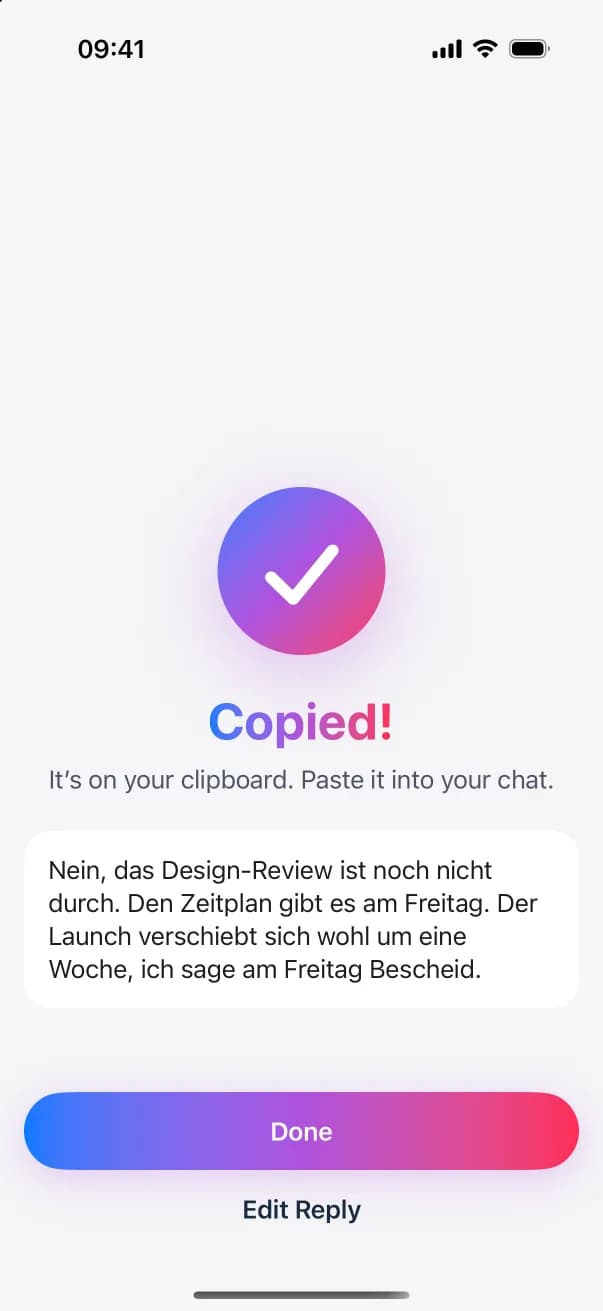
Tippen Sie auf „Copy“, wechseln Sie zurück in die App, aus der der Screenshot stammt, fügen Sie die Antwort ein und senden Sie sie selbst.
Fragen und Antworten
Schreibt die App die Antwort allein aus dem Screenshot?
Sie braucht Ihre Worte. Tippen oder diktieren Sie ein paar, etwa „sonntag um 16 uhr“, und die App schreibt daraus die Antwort. Sie ist darauf ausgelegt, sich keine Antwort für Sie auszudenken.
Was geschieht mit meinem Screenshot?
Er geht über den ReplyContext-Server in Deutschland an Google Gemini, nur um Ihre Antwort zu schreiben, und der Server speichert ihn nicht. Auf Ihrem iPhone bleibt er bei der Antwort, bis diese gelöscht wird, von Ihnen oder durch Ihre Einstellung unter Reply History.
Kann ich den Screenshot vorher zuschneiden?
Ja. Schneiden Sie ihn zu, bevor Sie auf „Teilen“ tippen. Dann geht nur dieser Ausschnitt an ReplyContext.
Aus welchen Apps kann der Screenshot stammen?
Aus jeder App, in der Sie einen Screenshot machen können, etwa WhatsApp, Nachrichten, Teams, Slack oder LinkedIn.
Weitere Situationen