Berufliche E-Mail
Wie beantworten Sie eine berufliche E-Mail vom iPhone aus?
Teilen Sie die E-Mail auf dem iPhone mit ReplyContext, tippen Sie Ihre Antwort in ein paar groben Worten und tippen Sie auf „Draft Reply“. Sie erhalten eine Antwort in Ihren eigenen Worten, fügen sie in die E-Mail ein und senden sie selbst.
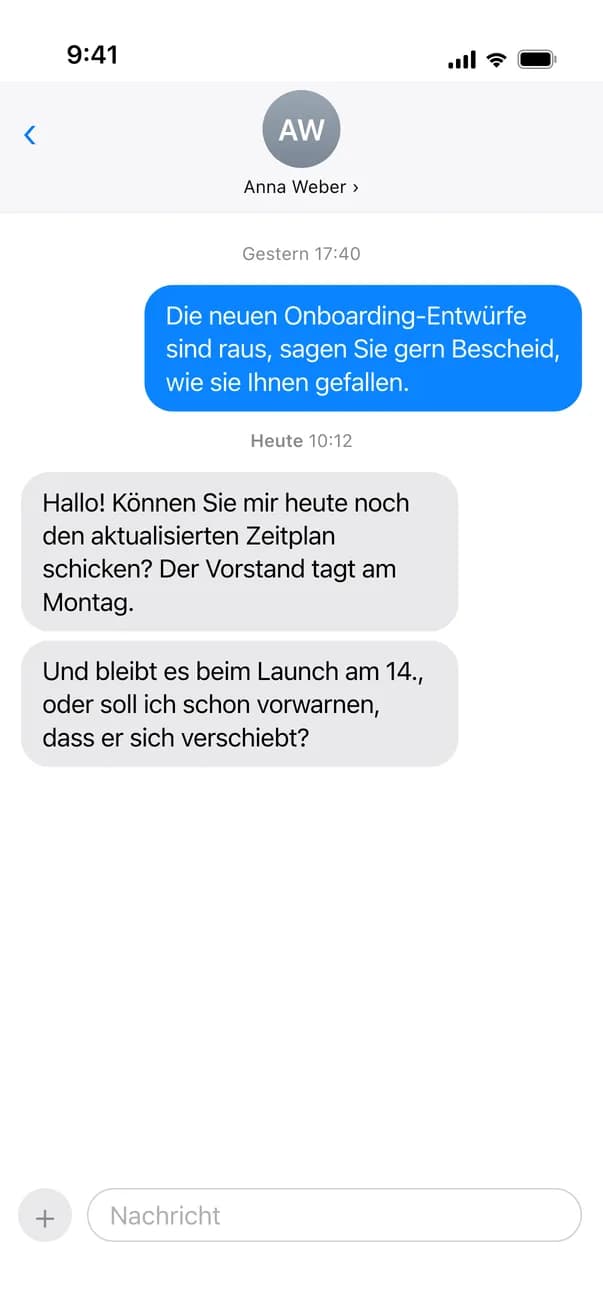
Eine Kundin bittet um einen groben Zeitplan, damit sie den Launch planen kann. Sie lesen die E-Mail zwischen zwei Terminen auf dem iPhone. Die Antwort kennen Sie: Pilot im März, kompletter Rollout im April, Details am Freitag. Daraus eine E-Mail zu machen, unter die Sie Ihren Namen setzen, dauert länger als die Antwort selbst.
Für iPhone ab iOS 18.4
Die E-Mail, Ihre groben Worte, die Antwort
Sie teilen die E-Mail mit ReplyContext, tippen ein paar Worte und tippen auf „Draft Reply“.
Arbeit
Eine Kundin fragt nach dem Zeitplan für den Rollout
Outlook · Gmail
Nachricht:MRMaria Rossi8:05
an mich
Guten Tag, könnten Sie mir einen groben Zeitplan für den Rollout schicken? Wir möchten den Launch danach planen. Viele Grüße, Maria Rossi
 ReplyContextSie tippen
pilot im märz, kompletter rollout im april, details am freitag
Antwort:ICHIch8:31
an Maria Rossi
Pilot im März, kompletter Rollout im April. Details am Freitag.
Großschreibung und Satzzeichen sind korrigiert. Die drei Angaben sind Ihre, in Ihrer Reihenfolge.
Die Antwort sagt, was Sie getippt haben
Sie enthält Ihre drei Angaben in Ihrer Reihenfolge, mit korrigierter Großschreibung und Zeichensetzung. Sie bleibt so kurz wie Ihre Worte.
Keine Anrede, die Sie nicht geschrieben haben
ReplyContext ist darauf ausgelegt, keine Anrede, keine Grußformel, keine Entschuldigung und keine Zusage hinzuzufügen, die Sie nicht genannt haben. Soll oben „Guten Tag Frau Rossi“ stehen, tippen Sie es zu Ihren Worten dazu.
Förmlicher, wenn Sie es verlangen
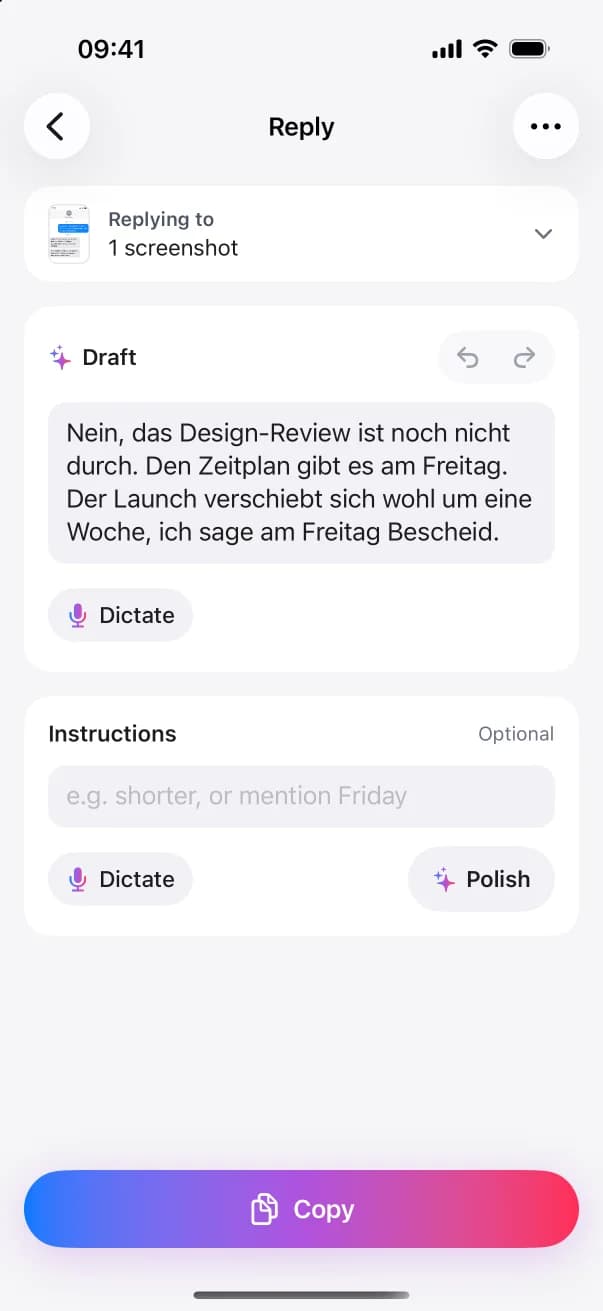
Tippen Sie auf „Add instructions“, geben Sie „förmlicher“ oder „ganze Sätze“ ein und tippen Sie auf „Refine“. Die App ändert dieselbe Antwort und markiert kurz, was sich geändert hat.
Schritt für Schritt
So beantworten Sie eine E-Mail mit ReplyContext
- 1
Die E-Mail hereinholen
Machen Sie einen Screenshot der E-Mail und teilen Sie ihn mit ReplyContext, oder markieren Sie den Text, tippen Sie auf „Teilen“ und wählen Sie ReplyContext. Sie können den Text auch kopieren und unter „Replying to“ einfügen.
- 2
Die Antwort grob tippen
Ein paar Worte genügen. In der App können Sie auch auf „Dictate“ tippen und sie sprechen.
- 3
Auf „Draft Reply“ tippen
Sie erhalten eine Antwort. Ändern Sie jedes Wort selbst, oder geben Sie eine Anweisung ein und tippen Sie auf „Refine“.
- 4
In die E-Mail kopieren
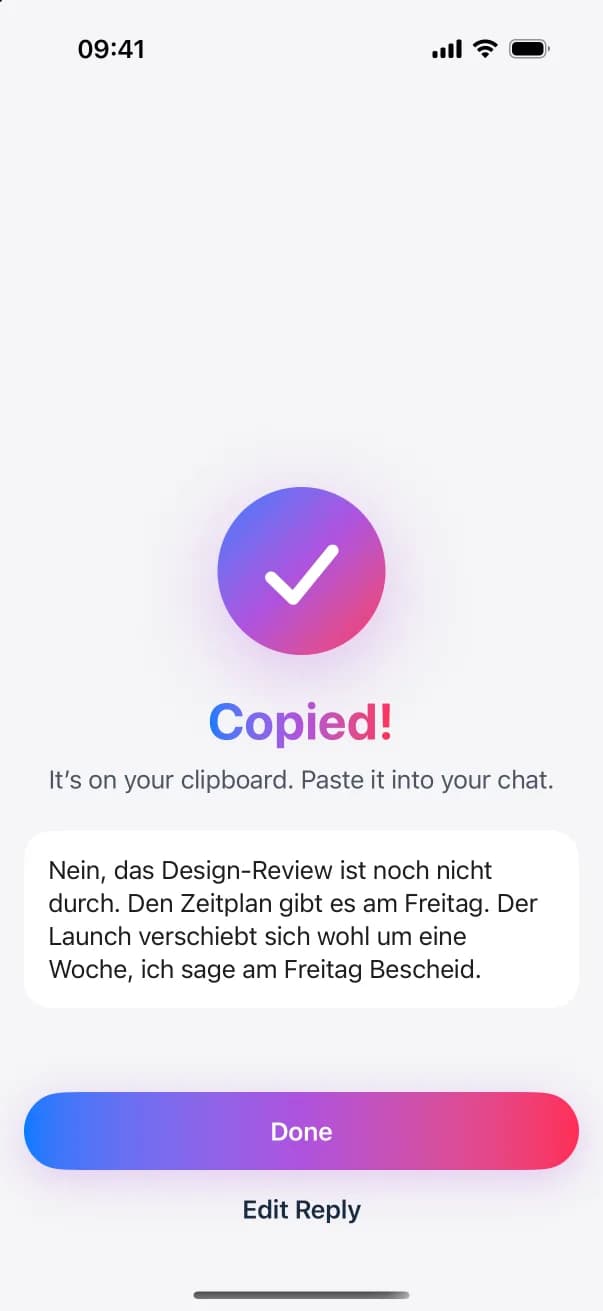
Tippen Sie auf „Copy“, wechseln Sie zurück in Ihre Mail-App, fügen Sie die Antwort ein und senden Sie sie. ReplyContext sendet nie etwas für Sie.
FAQ
Fragen und Antworten
Sendet ReplyContext die E-Mail?
Nein. Die App ist mit Ihrer Mail-App nicht verbunden. Sie tippen auf „Copy“, fügen die Antwort in die E-Mail ein und senden sie selbst.
Fügt die App Anrede und Grußformel hinzu?
Nur, wenn Sie sie schreiben. Tippen Sie „Guten Tag Frau Rossi“ vor Ihre Antwort und „Viele Grüße“ dahinter, dann bleibt beides in der Antwort.
Funktioniert das auch bei einer Nachricht meiner Chefin in Teams oder Slack?
Ja. Es funktioniert genauso bei jeder Nachricht, die Sie teilen, als Screenshot aufnehmen oder kopieren können, etwa von Ihrer Chefin in Teams oder von einem Kollegen in Slack.
Was geschieht mit der E-Mail der Kundin?
Sie wird nur verwendet, um die gewünschte Antwort zu schreiben, mit Google Gemini über den ReplyContext-Server in Deutschland. Auf unseren Servern speichern wir sie nicht. Auf Ihrem iPhone bleibt sie bei der Antwort, bis diese gelöscht wird, von Ihnen oder durch Ihre Einstellung unter Reply History.
Probieren Sie es bei der nächsten Nachricht aus, die Sie beantworten müssen
Laden Sie ReplyContext, teilen Sie die Nachricht, sagen Sie, was Sie meinen, und kopieren Sie Ihre Antwort.
Im App Store ladenFür iPhone ab iOS 18.4